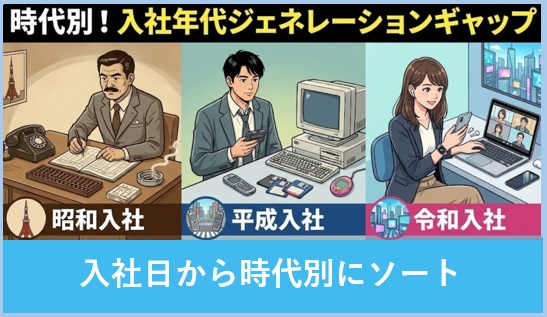
社員管理表を作成する際、「どの元号(昭和・平成・令和)に入社したか」で社員を分類したいことはありませんか?
今回は、Excelの便利な関数を組み合わせて、入社日から自動的に時代を判別し、時代ごとに社員名をリストアップする方法を解説します。
1. 入社時代(元号)を重複なく横に並べる
まずは、管理表にある入社日のデータから、存在する時代(昭和、平成、令和など)を重複なしで抽出して横方向に並べます。
使用する数式:
=TOROW(UNIQUE(TEXT(入社日の範囲, "ggg")))この数式のポイントは以下の通りです:
- TEXT(範囲, “ggg”):入社日の日付データを「昭和」「平成」「令和」といった元号形式に変換します。
- UNIQUE関数:変換した元号の中から、重複を除いたユニークな値だけを取り出します。
- TOROW関数:通常は縦に並んでしまうデータを、横方向(行)に並べ替えます。
2. 時代に一致する社員名だけを抽出する
次に、先ほど抽出した時代(例:昭和)に該当する社員の名前だけを、フィルタリングして表示させます。
使用する数式(例):
=CHOOSECOLS(FILTER(社員データの範囲, TEXT(入社日の範囲, "ggg") = 時代のセル), 1)数式の仕組み
ここでは複数の関数を組み合わせています。
- FILTER関数:入社日の元号が、指定した時代(「昭和」など)と一致する行をすべて抜き出します。
- CHOOSECOLS関数:FILTER関数で抽出したデータ全体の中から、必要な列(この場合は1列目の「氏名」)だけを指定して表示させます。
※なお、セルによって「入社年」の見た目が異なる場合がありますが、これはセルの書式設定の違いによるものであり、数式の動作には影響ありません。
3. 令和入社の自動判定
Excelは日付データに基づいて正確に時代を判定します。例えば、令和は2019年5月1日から始まります。
もし2019年4月1日入社の社員を5月1日に書き換えると、Excelは自動的にその人を「平成入社」から「令和入社」の列へと移動させます。
ここがポイント!
数式内でセル範囲を指定する際は、F4キーを押して絶対参照($マーク)にすることで、数式をコピーしても参照範囲がズレないように固定しましょう。
まとめ:最新関数で名簿管理を効率化
今回紹介した手法を使えば、社員が増えても入社日を入力するだけで、時代別のリストが自動的に更新されるようになります。
- UNIQUE関数で項目を整理
- FILTER関数で条件に合う人を抽出
- CHOOSECOLS関数で見せたい列だけを表示
これらの関数を使いこなして、実務に役立つスマートな管理表を作成してみてください。