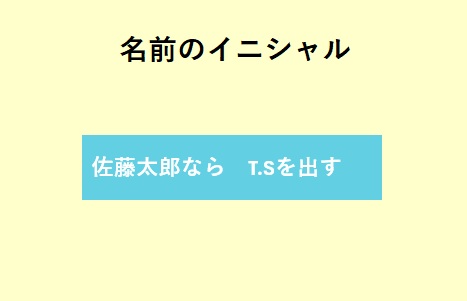
【Excel】日本語の名前からイニシャルを自動で取得する方法(例:佐藤 太郎 → T.S)
Excelで名簿を管理する際、名前を「T.S」のようなイニシャル形式に変換したい場面はありませんか?一人ずつ手入力するのは大変ですが、関数を組み合わせることで自動化が可能です。
今回は、翻訳機能と最新のExcel関数を活用して、日本語名からイニシャルを抽出する方法を解説します。
1. 使用する数式
まず、結論となる数式は以下の通りです。この数式をコピーして、名前が入っているセル(例:A2)に合わせて調整してください。
=IFERROR(LET(N, TRANSLATE(A2, , "en"), LEFT(N, 1) & "." & LEFT(TEXTAFTER(N, " "), 1)), "")
2. 数式の解説
この数式では、複数の関数を組み合わせて処理を行っています。
- TRANSLATE関数: 指定したセル(ここではA2)の日本語名を英語(ローマ字)に変換します。「”en”」を指定することで英語出力を指示しています。
- LET関数: 翻訳した結果を「N」という変数に代入し、後の計算で使いやすくしています。
- LEFT関数: 文字列の先頭から指定した文字数を取り出します。ここでは翻訳後の名前の1文字目(イニシャル)を取得しています。
- TEXTAFTER関数: 指定した文字(ここではスペース)より後ろのテキストを抽出します。苗字と名前の間のスペース以降を取り出すために使用します。
- & “.” &: 取得したイニシャルの間にピリオドを繋げています。
- IFERROR関数: セルが空欄の場合などにエラーが表示されないよう、空の文字列(””)を返す処理を加えています。
3. 具体的な作成手順
- 名前(例:田中 裕二)が入力されているセルの隣に、上記の数式を入力します。
- 数式内のセル参照を、実際の名前が入っているセルに変更します。
- Enterキーを押すと、自動的に「Y.T」のようなイニシャルが表示されます。
- あとは、数式を下のセルまでコピー(オートフィル)すれば完成です。
まとめ
これまでは手作業で行っていたイニシャル変換も、TRANSLATE関数やTEXTAFTER関数を活用することで、一瞬で終わらせることができます。
※お使いのExcelのバージョンや環境(Excel OnlineやGoogle スプレッドシートなど)によっては、TRANSLATE関数の挙動や利用可否が異なる場合がありますのでご注意ください。
名簿作成の効率化にぜひ役立ててみてください!