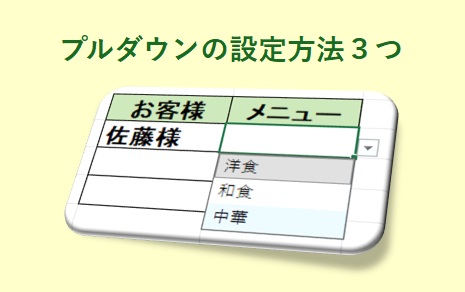
Excelで入力をスムーズにする「プルダウン(ドロップダウンリスト)」。実は設定方法がいくつかあるのをご存知でしょうか?
この記事では、実務ですぐに使える3つのプルダウン設定方法について解説します。
方法1:元の値を直接入力する
もっともシンプルな方法です。リストにしたい項目が少ない場合に適しています。
- 設定したいセルを選択し、「データ」タブの「データの入力規則」をクリックします。
- 「入力値の種類」から「リスト」を選択します。
- 「元の値」の欄に、項目(例:洋食,和食,中華)を半角カンマ(,)区切りで入力してOKを押します。
方法2:シート上のセル範囲をそのまま参照する
すでにシート上にリストにしたい項目が入力されている場合に便利な方法です。
- 「データの入力規則」から「リスト」を選択するところまでは方法1と同じです。
- 「元の値」の入力欄を一度クリックします。
- リストにしたいセル範囲をマウスで選択し、OKを押します。
方法3:範囲に「名前」をつけて管理する
特定の範囲に名前を定義して、その名前をプルダウンに呼び出す方法です。管理がしやすくなるメリットがあります。
- リストにしたい範囲を選択し、「数式」タブの「選択範囲から作成」から名付けを行います(例:「メニュー」という名前)。
- 設定したいセルの「データの入力規則」を開き、「リスト」を選択します。
- 「元の値」の欄でキーボードの「F3」キーを押すと、作成した名前の一覧が出るので、設定したい名前を選択してOKを押します。
まとめ
Excelのプルダウン設定には、以下の3つの方法があります[1]。
- 直接入力(カンマ区切り)
- セル範囲を直接選択
- 名前を定義してF3キーで呼び出し
状況に合わせて、使いやすい方法を選んでみてください。