エクセルを並べて表示!シートの移動・コピーを視覚的に行う方法
複数のエクセルブック間でシートを移動させるとき、どのシートがどこに行ったか分からなくなることはありませんか?
今回は、2つのエクセルを並べて表示し、マウス操作で直感的にシートを移動・コピーする方法をご紹介します。
1. 準備:エクセルを並べて表示する
まず、移動元と移動先の2つのエクセルファイルを開きます。
- 「表示」タブをクリックします。
- 「整列」を左クリックします。
- 「並べて表示」を選択して「OK」を押します。
これで、画面上に2つのブックが左右に並んで表示されます。
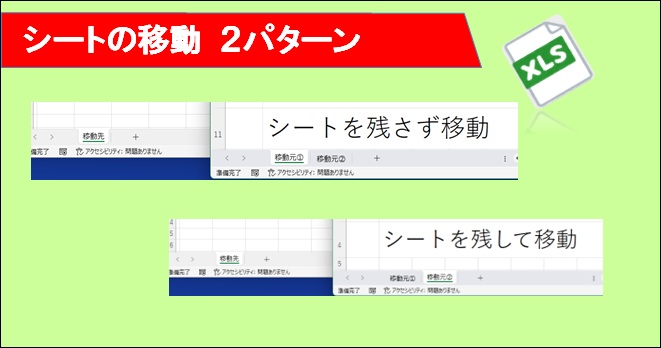
2. シートを移動する(元のブックに残さない)
元のブックからシートを消して、完全に別のブックへ移動させる方法です。
- 移動したいシートのタブを左クリックしたままにします。
- 紙のようなアイコンが表示されたら、そのまま移動先のブックまでマウスを動かします。
- 小さな三角の矢印が表示されたところでクリックを離します。
これで、移動元のブックからシートがなくなり、移動先のブックへ移ります。
3. シートをコピーする(元のブックに残す)
元のブックにもシートを残したまま、別のブックにコピーを作成する方法です。
- Ctrlキーを押したままにします。
- その状態で、シートのタブを左クリックしたまま移動先へドラッグします。
- 移動先でマウスのボタンを離してから、Ctrlキーを離します。
この方法を使えば、移動元にシートを保持したままコピーが完了します。
4. 右クリックメニューから操作する場合
マウスのドラッグ操作以外にも、メニューから確実に行う方法があります。
- シートのタブを右クリックし、「移動またはコピー」を選択します。
- 「コピーを作成する」にチェックを入れます。残したい場合。
- 「移動先ブック名」を選択し、挿入先を選んで「OK」を押します。
※同じ名前のシートが既に存在する場合、自動的にシート名の後ろに「(2)」などが付与されます。
まとめ
エクセルを並べて表示することで、ドラッグ&ドロップによる視覚的な操作が可能になり、作業ミスを防ぐことができます。ぜひ活用してみてください。