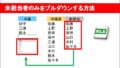
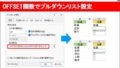
【Excel】XLOOKUP関数を使って「連動するプルダウン」を作成する方法
Excelで「野菜」「果物」「お菓子」などの区分を選択すると、次のセルでそれに対応した具体的な品目だけが選べるようになる「連動プルダウン」。これまではINDIRECT関数を使う方法が一般的でしたが、実はXLOOKUP関数を使うともっと簡単に設定できます。
今回は、実務で役立つXLOOKUP関数によるプルダウン設定の手順を詳しく解説します。
1. 1つ目のプルダウン(区分)を設定する
まずは、大元となる「区分(例:野菜、果物、お菓子)」を選択するためのプルダウンを作成します。
- プルダウンを設定したいセルを選択します。
- Excelメニューの「データ」タブ > 「データの入力規則」をクリックします。
- 設定画面の「入力値の種類」で「リスト」を選択します。
- 「元の値」の枠内をクリックし、区分が並んでいるセル範囲(例:項目の見出し部分)をドラッグして選択します。
- 「OK」を押すと、1つ目のプルダウンが完成します。
2. XLOOKUP関数を組み込んだ2つ目のプルダウンを設定する
次に、1つ目の選択内容に応じて中身が変わる2つ目のプルダウンを作成します。ここが今回のポイントです。
- 2つ目のプルダウンを設定したいセルを選択します。
- 「データ」タブ > 「データの入力規則」を開き、同様に「リスト」を選択します。
- 「元の値」の枠の中に、以下の形式でXLOOKUP関数を直接入力します。
=XLOOKUP(①, ②, ③)関数の引数の指定方法
- ① 検索値: 1つ目のプルダウンが設定されているセルを選択します。
- ※この時、オートフィルで下にコピーする場合は、F4キーを数回押して「$」を外し、相対参照(例:$F$4 → F4)にするのがコツです。
- ② 検索範囲: 区分の見出しが並んでいる範囲を選択します(ドルマークで固定されたままでOKです) 。
- ③ 戻り範囲: 選択肢のデータが入っている全体の範囲を選択します。
最後に「OK」をクリックすれば完成です。
3. 動作を確認してみよう
設定が完了したら、実際に動かしてみましょう。
- 1つ目のプルダウンで「果物」を選ぶと、2つ目のリストには果物の品目だけが表示されます。
- 「お菓子」に切り替えると、即座に2つ目のリストもお菓子の内容に変わります。
まとめ:
XLOOKUP関数を使えば、複雑な名前定義などをしなくても、直感的に連動プルダウンが作成できます。参照範囲を動的に変えられるXLOOKUPの強みを活かした便利なテクニックですので、ぜひ活用してみてください。