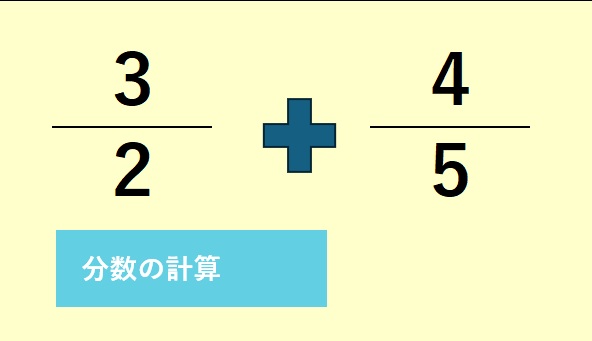
Excelで分数をそのまま表示・計算する方法!日付に変わる悩みを解決
Excelで「2/3」と入力した際、勝手に「2月3日」と日付に変換されて困ったことはありませんか?この記事では、Excelで分数を正しく表示し、さらにそのまま計算する方法を解説します。
1. 分数を入力するための書式設定
Excelのデフォルト設定では、分子から入力すると日付や文字列として認識されてしまいます。正しく分数として扱うためには、まずセルの書式設定を変更する必要があります。
設定手順
- 設定したいセルを右クリックし、「セルの書式設定」を選択します。
- 「ユーザー定義」を選択し、種類欄にある内容を削除します。
??/??(2桁の分数の場合)と入力して「OK」を押します。
これで「2/3」と入力しても日付にならず、正しく分数として表示されるようになります。
2. 分数を使った計算と自動約分
書式設定を行ったセルでは、通常の数値と同じように四則演算(足し算・引き算・掛け算・割り算)が可能です。
- 足し算: 最小公倍数で自動的に通分して計算されます。
- 約分: 計算結果は自動的に約分されます(例:2/4と入力しても自動的に1/2になります)。
複雑な計算であっても、Excelがバックグラウンドで正しい数値として処理してくれます。
3. 分数を小数に変換して確認する
分数で表示されている数値が、実際にはどのような値(小数)なのかを確認することも簡単です。
別のセルに=(分数のセル)と入力し、そのセルの書式を数値や標準に戻すことで、小数点形式の数字に換算して表示させることができます。
まとめ
Excelで分数を扱うポイントは、ユーザー定義で「??/??」を設定することです。これにより、見た目は分数のまま、内部的には正確な数値として計算に活用できるようになります。