Excelでプルダウン(ドロップダウンリスト)を作成した際、新しい項目を追加するたびに範囲を設定し直すのは手間がかかります。今回は、項目を追加・削除するだけでリストの中身が自動で切り替わる「可変プルダウン」の作り方をご紹介します。
動的なプルダウンを作成するメリット
通常の設定では、リストの範囲を固定で指定しますが、OFFSET関数とCOUNTA関数を組み合わせることで、以下のような動作が可能になります。
- 項目の追加: 新しく名前などを入力すると、即座にプルダウンの選択肢に反映されます。
- 項目の削除: リストから削除すると、プルダウンからも自動で消去されます。
設定の手順
以下の手順で「データの入力規則」を設定していきます。
ステップ1:データの入力規則を開く
プルダウンを設置したいセルを選択し、Excelの「データ」タブにある「データの入力規則」を左クリックして開く。
ステップ2:リストの設定
「入力値の種類」から「リスト」を選択します。
ステップ3:数式の入力
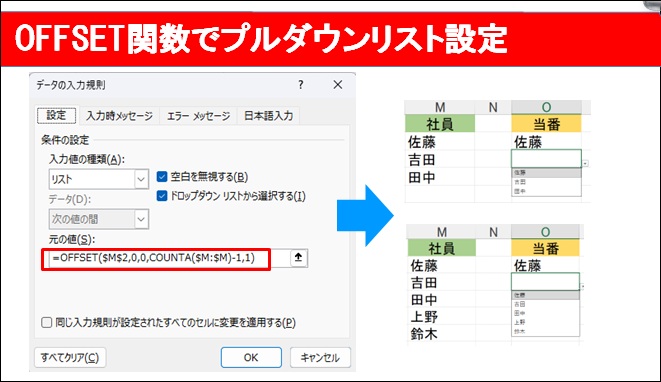
「元の値」のボックスに、以下の形式のOFFSET関数を入力します。
=OFFSET(起点セル, 0, 0, COUNTA(列範囲) - 1, 1)数式の解説
動画で紹介されている具体的な数式の意味は以下の通りです。
- 起点: リストの一番上のセルを指定します。
- COUNTA関数: 空白ではないセルの数を数えます。これにより、データが入っている分だけの高さを取得します。
- 「-1」の意味: 列の項目名(「社員名」などの見出し)を数に含めないよう、1を引いています。
動作の確認:
実際にリストに新しい名前(例:「上野」「田中」など)を足してみて、プルダウンに正しく反映されるか確認してください。削除した場合も同様に反映されれば成功です。
まとめ
OFFSET関数を活用すれば、メンテナンスフリーな使いやすいExcelシートを作成できます。ぜひ実務に取り入れてみてください。